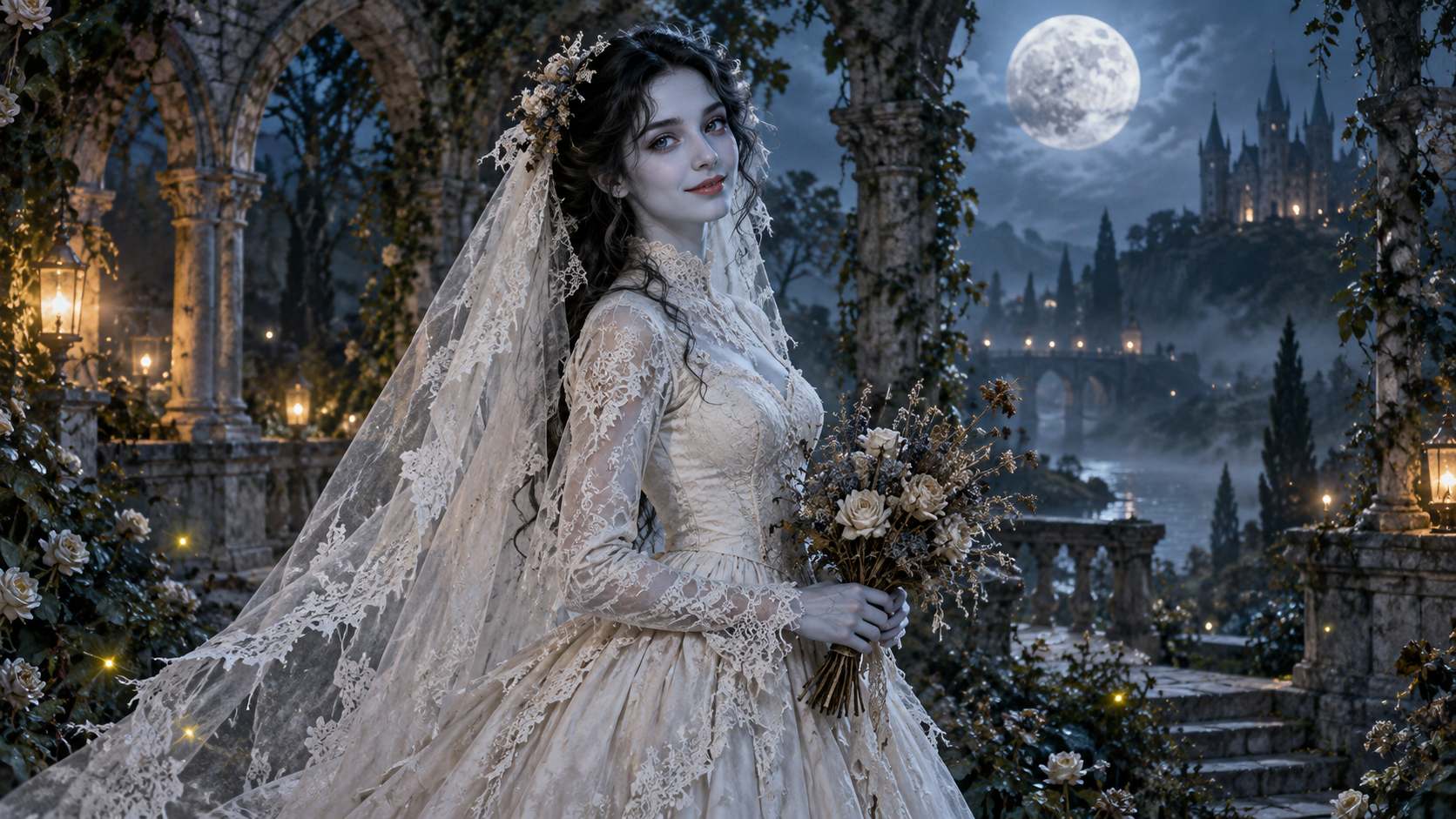
Uma transformação de noiva gótica depende do figurino, da luz e de um movimento pequeno. Um vestido vintage, um véu de renda ao vento e um jardim ao luar criam o clima de Halloween sem exigir uma sequência longa de ações. O efeito Noiva Gótica com IA aplica essa direção a um retrato.
A configuração atual usa Seedance 2.5 para criar um clipe de 5 segundos, em 720p, sem áudio, por 568 créditos. A proporção acompanha a foto original. Confira o preço exibido na página antes de gerar. As ilustrações deste guia explicam o visual pretendido; não mostram resultados reais de vídeo.
O que o efeito foi pensado para criar
A direção da cena começa na sua foto e pede um vestido de noiva vintage de mangas longas, com cobertura completa, um véu de renda desfiado e um pequeno buquê de flores secas. O cenário se transforma aos poucos em um jardim tranquilo com arcos de pedra, luz fria da lua e uma névoa leve. O movimento solicitado é um giro discreto dos ombros, seguido de um sorriso suave.
A pele é descrita como intacta e azul-acinzentada clara, sem feridas nem ossos expostos. É um visual genérico de noiva gótica, não um efeito oficial de filme nem a reprodução de uma personagem específica. A configuração busca manter traços reconhecíveis e proporções do corpo, mas a IA pode alterar rosto, roupas, mãos ou cenário.
Passo 1: escolha um retrato com espaço para o figurino
Use uma foto nítida, com iluminação uniforme, rosto e parte superior do corpo visíveis. Uma pose de frente ou levemente em três quartos é mais fácil de avaliar do que um perfil com o rosto quase escondido. Deixe espaço ao redor dos ombros para o véu e o vestido; mãos visíveis também podem ajudar a avaliar a região do buquê depois.
Evite fotos em grupo, óculos escuros, filtros fortes e recortes muito fechados apenas no rosto. A foto não precisa ter vestido de noiva nem um fundo assustador. Escolha uma imagem que você tenha autorização para usar.
Passo 2: envie a imagem e confira a prévia
Abra Noiva Gótica com IA e faça login.
- Envie uma imagem JPG ou PNG com menos de 20 MB.
- Confira se a prévia mostra a pessoa correta e espaço suficiente ao redor dos ombros.
- Troque uma foto inadequada antes de gerar. A direção da cena já está definida; você não precisa escrever um prompt.
Uma foto vertical continua vertical; uma foto horizontal continua horizontal. Se quiser uma edição para um feed vertical, prepare esse recorte antes do envio, mantendo a parte superior do corpo visível.
Passo 3: gere uma vez e aguarde o processamento
Confirme o custo exibido e um saldo de pelo menos 568 créditos. Clique em Gerar uma única vez. Cinco segundos é a duração do vídeo, não o tempo de processamento; a geração pode levar alguns minutos.
Se a página atingir o tempo limite ou não conseguir verificar o progresso, consulte seu histórico de gerações e o saldo antes de enviar outra tarefa. Entre em contato com o suporte se o estado da tarefa ou da cobrança continuar incerto. Uma nova geração usa créditos; cliques repetidos não são uma forma de recuperar uma tarefa com status indefinido.
Passo 4: confira rosto, véu e buquê
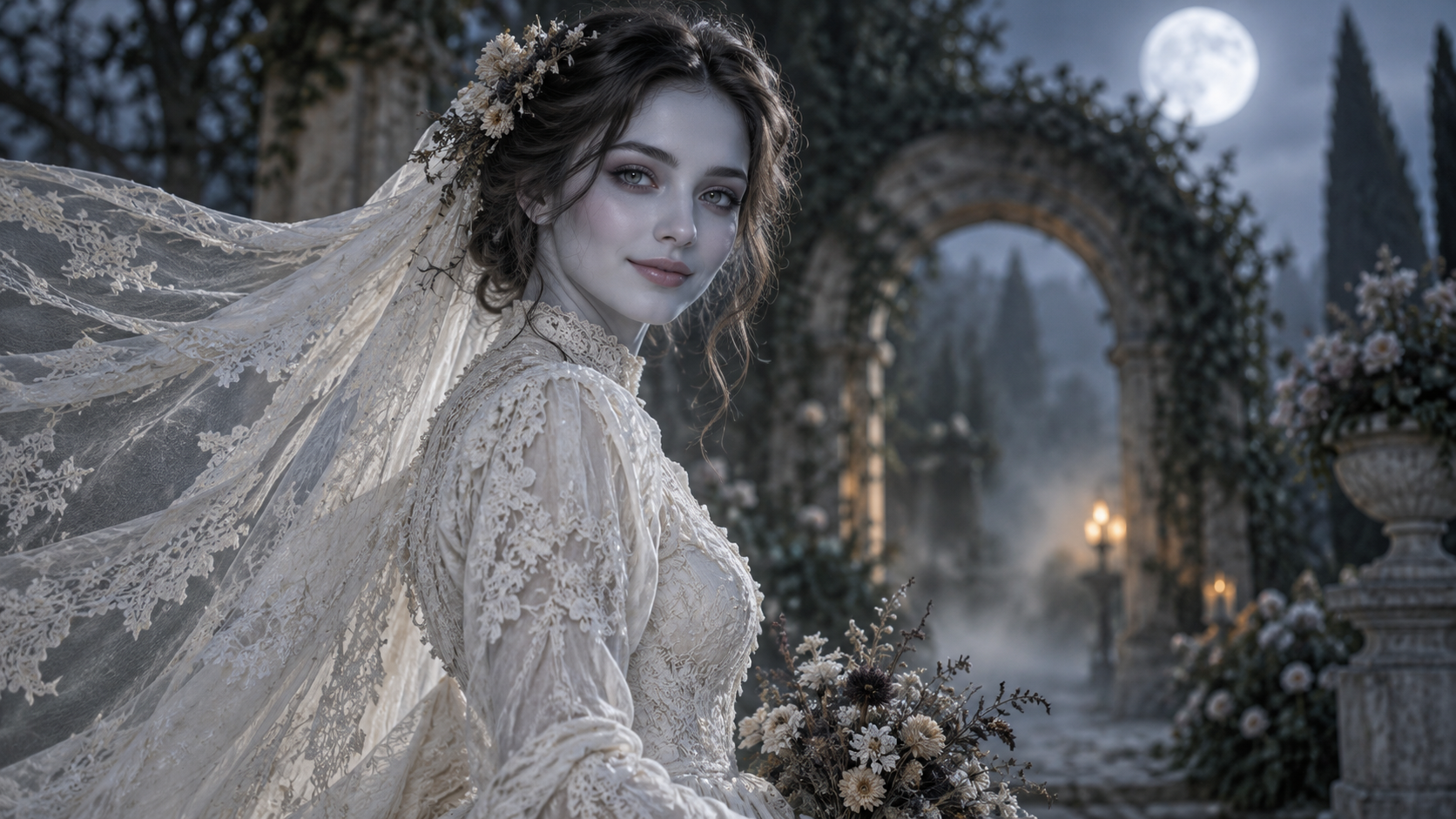
Assista ao clipe completo e pause perto do início, durante o giro dos ombros e no final. Confira se:
- Olhos e boca continuam coerentes quando a iluminação muda.
- O véu flutua sem esconder o rosto nem se esticar de forma estranha.
- Ombros, mãos e buquê mantêm formas plausíveis durante o giro.
- O vestido mantém a cobertura e o clima corresponde ao visual que você queria.
Se um resultado concluído alterar demais o rosto, tente um retrato mais nítido e com luz mais uniforme em uma próxima tentativa. Se o véu ocupar quase todo o quadro, escolha um recorte mais aberto. Essas mudanças podem ajudar, mas não garantem um resultado específico. Altere uma entrada por vez para comparar as versões.
Baixe e prepare a edição final
Salve um clipe adequado com Baixar vídeo. O resultado não tem áudio; adicione música ou som ambiente em um editor, usando áudio que você possa compartilhar. Mantenha as legendas longe do rosto. Para criar um loop, compare a primeira e a última pose e use uma transição curta se necessário, sem presumir que o clipe se repete perfeitamente.
Confira a edição final no tamanho da tela de um celular e informe que o conteúdo foi gerado com IA ao compartilhar.
Perguntas frequentes
Preciso usar roupa de noiva na foto original?
Não. A configuração pede ao modelo que acrescente vestido, véu e jardim. Um retrato comum e nítido é adequado.
O resultado será igual a uma personagem de filme?
A configuração usa um visual genérico de noiva gótica e evita o design de uma personagem específica de animação.
Posso escolher o véu, o vestido ou o jardim?
Esta página tem uma direção de cena fixa. Não oferece controles separados para esses detalhes.
O vídeo inclui música?
Não. Adicione o áudio depois de baixar. Cada clipe gerado com essa configuração tem cinco segundos.
O que fazer se uma tarefa parecer travada?
Confira primeiro o histórico de gerações e o saldo. Se o status continuar incerto, entre em contato com o suporte antes de iniciar outra tarefa paga.
Crie seu clipe
Escolha um retrato nítido com espaço nos ombros, abra Noiva Gótica com IA e avalie um clipe concluído antes de decidir se quer gerar outro. Para um clima de Halloween diferente, explore Esqueleto Falante com IA ou Cabeça de Abóbora com IA.