Resposta direta
O VideoAny pode regenerar uma foto antiga, mas não possui um modo forense de restauração
A ferramenta atual é um editor genérico de imagem para imagem. Ela pode limpar e reconstruir, mas também pode alterar rosto, roupa, objeto, texto e fundo.
Para restaurar uma foto antiga no VideoAny, abra Imagem para Imagem, envie a melhor digitalização disponível, escolha um modelo atual, peça uma intervenção mínima e compare o resultado ampliado com o original. ImageAny V2 e Wan 2.7 custam 10 créditos por saída; ImageAny V3 e Wan 2.7 Pro custam 25; Nano Banana 2 custa 20.
Não existe no projeto atual uma ferramenta chamada Restauração Limpa, Rosto Seguro Premium ou Smart Upscale operacional. Esses nomes apareciam no guia antigo, mas não correspondiam a controles reais. Também não há máscara de inpaint exposta; por isso, mesmo um pedido localizado pode regenerar a foto inteira.
A IA não encontra o detalhe verdadeiro que desapareceu do papel. Quando reconstrói um olho coberto por rasgo, um medalhão ilegível ou uma parte faltante do vestido, ela cria uma hipótese visual. Guarde sempre o arquivo original, a versão limpa e qualquer versão colorizada como itens separados.
O resultado mais honesto contém
- Digitalização mestre sem edição
- Restauração em preto e branco ou na cor original
- Colorização interpretativa em arquivo separado, se desejada
- Nota sobre áreas reconstruídas ou incertas
- Metadados com pessoas, local, data aproximada e fonte da identificação
O Arquivo Nacional lembra que digitalizar é apenas um passo da preservação e não substitui o cuidado com o suporte físico original.
Limite histórico
Limpeza, restauração visual e reconstrução não são a mesma coisa
Classifique a intervenção antes de escolher o prompt e o nível de risco aceitável.
| Intervenção | Exemplo | Risco de invenção | Como apresentar |
|---|---|---|---|
| Limpeza digital | Poeira, ponto branco, risco fino e borda escura | Baixo quando a área ao redor está preservada | Versão limpa derivada do escaneamento |
| Correção tonal | Contraste baixo, papel amarelado e desbotamento | Baixo a moderado | Informe que brilho e contraste foram ajustados |
| Restauração visual | Dobra atravessando roupa, pequena falha no fundo e rosto levemente borrado | Moderado | Compare lado a lado e guarde o original |
| Reconstrução | Metade do rosto, mão inteira ou parte da roupa ausente | Alto | Rotule como reconstrução assistida por IA |
| Colorização | Atribuir cor a foto originalmente em preto e branco | Alto para roupa, pele, objeto e ambiente sem referência | Rotule como colorização interpretativa |
| Animação | Piscar, sorrir, virar a cabeça ou mover a câmera | Muito alto e fora da evidência fotográfica | Apresente como animação criativa derivada |
Quanto maior a área faltante, menor a chance de fidelidade histórica. Um resultado plausível pode estar completamente errado.
Etapa 1
Digitalize primeiro e preserve um arquivo mestre sem edição
A qualidade da captura limita tudo que vem depois; a IA não recupera foco, textura e borda que nunca chegaram ao arquivo.
Se a fotografia não estiver quebradiça, colada ao vidro ou soltando emulsão, use um escâner plano limpo. Para uma foto pequena, 600 ppi é um ponto de partida prático; para impressão simples no mesmo tamanho, 300 ppi pode bastar. Resolução não é o único critério: foco, paralelismo, alcance tonal, cor e ausência de compressão agressiva importam.
Capture em cor mesmo quando a imagem for preto e branco. Isso preserva informação sobre papel, manchas, tinta e tom original. Salve um mestre TIFF ou PNG quando possível e crie JPEG apenas para envio, compartilhamento ou teste. Não aplique nitidez, remoção de poeira ou cor automática no arquivo mestre.
Se usar celular, apoie a foto plana sem fita adesiva, mantenha a câmera paralela, use duas fontes difusas laterais, desligue flash e filtros e fotografe na resolução máxima. Inclua as bordas na captura mestre; recorte somente em uma cópia.
Se a foto estiver frágil
- Não descole a fotografia de álbum, vidro ou moldura à força
- Não limpe emulsão com álcool, água, pano úmido ou produto doméstico
- Não pressione fotografia ondulada sob a tampa do escâner
- Fotografe sem contato ou procure conservador-restaurador
- Mantenha o original em embalagem adequada e local estável
A Biblioteca Nacional destaca que a digitalização reduz o manuseio do original, mas usa equipamentos e procedimentos adequados às características de cada material.
Etapa 2
Prepare uma cópia de trabalho antes de enviar à IA
Organização evita perda, substituição do mestre e confusão entre documento e versão gerada.
| Arquivo | Exemplo de nome | O que contém | Pode editar? |
|---|---|---|---|
| Mestre de captura | familia-silva_1958_scan-master.tif | Digitalização completa, bordas e cor original | Não |
| Cópia de trabalho | familia-silva_1958_trabalho.png | Recorte, rotação e ajuste básico de níveis | Sim |
| Restauração IA | familia-silva_1958_restaurada-ai_v1.png | Poeira, riscos e danos tratados | Sim, sempre mantendo versão |
| Colorização | familia-silva_1958_colorizada-ai_v1.png | Cores inferidas ou guiadas por referência | Sim, como derivado interpretativo |
| Cópia para impressão | familia-silva_1958_impressao_10x15.jpg | Perfil, proporção e pixels do laboratório | Sim, derivada da versão aprovada |
Guarde pelo menos duas cópias em mídias diferentes e locais separados. A Library of Congress também recomenda organizar os arquivos e migrar as cópias para mídia atual ao longo do tempo.
Etapa 3
Qual modelo do VideoAny usar para restaurar foto antiga?
Nenhum é restaurador forense; escolha pelo custo, referências e nível de detalhe e faça um teste mínimo.
| Modelo atual | Preço por saída | Use para | Cuidado |
|---|---|---|---|
| ImageAny V2 | 10 créditos | Primeiro teste econômico de limpeza e reparo | Pode reinterpretar rosto, roupa e fundo |
| ImageAny V3 | 25 créditos | Segunda tentativa quando detalhe e fidelidade precisam melhorar | Mais caro não significa historicamente correto |
| Wan 2.7 | 10 créditos | Comparar outro resultado econômico e gerar até quatro saídas | Escolha uma saída por semelhança, não por beleza |
| Wan 2.7 Pro | 25 créditos | Textura, iluminação e reparo visual mais cuidadoso | Pode modernizar pele e fotografia |
| Nano Banana 2 | 20 créditos | Instrução longa e até cinco referências familiares autorizadas | Gera uma saída; referências podem misturar identidades |
ImageAny e Wan aceitam até quatro referências e até quatro saídas no editor atual. Para restauração, comece com uma saída e uma referência principal; abrir quatro variações antes de validar o prompt aumenta custo e trabalho de revisão.
Etapa 4
Restaure em passes pequenos, do dano global ao detalhe localizado
Um pedido que limpa, colore, amplia, troca fundo e reconstrói rosto ao mesmo tempo impede saber onde a identidade mudou.
Abra /image-to-image, selecione ImageAny V2 ou outro modelo, envie a cópia de trabalho e peça apenas limpeza conservadora. Compare rosto, orelhas, dentes, mãos, joias, uniforme, placas, arquitetura e bordas. Se a primeira saída deriva, não avance para cor; simplifique a instrução ou teste outro modelo.
Na segunda passagem, trate o dano mais importante: um rasgo, uma dobra, uma área de contraste baixo ou um rosto desfocado. Como o editor não oferece máscara de inpaint, a IA ainda pode alterar toda a foto. Guarde cada versão para voltar ao ponto anterior.
Só depois crie uma colorização separada ou uma versão mais nítida para impressão. Se houver outra foto confirmada da mesma pessoa, roupa, casa ou evento, envie-a como referência e descreva sua função. Não use foto de parente parecido como se provasse os detalhes do retratado.
Ordem recomendada
- Corrigir rotação, borda e exposição em cópia local
- Remover poeira, riscos e manchas pequenas
- Reparar dobra ou rasgo com intervenção mínima
- Comparar identidade e objetos com o escaneamento
- Criar colorização opcional em arquivo separado
- Preparar versão para impressão ou animação
Se uma área importante está totalmente ausente, a melhor preservação pode ser manter a lacuna visível em vez de preenchê-la com uma invenção convincente.
Prompts para copiar
Quatro abordagens para restaurar foto antiga com IA
Escolha uma por rodada. Todos os prompts pedem preservação de identidade e composição, mas o resultado ainda precisa de comparação humana.
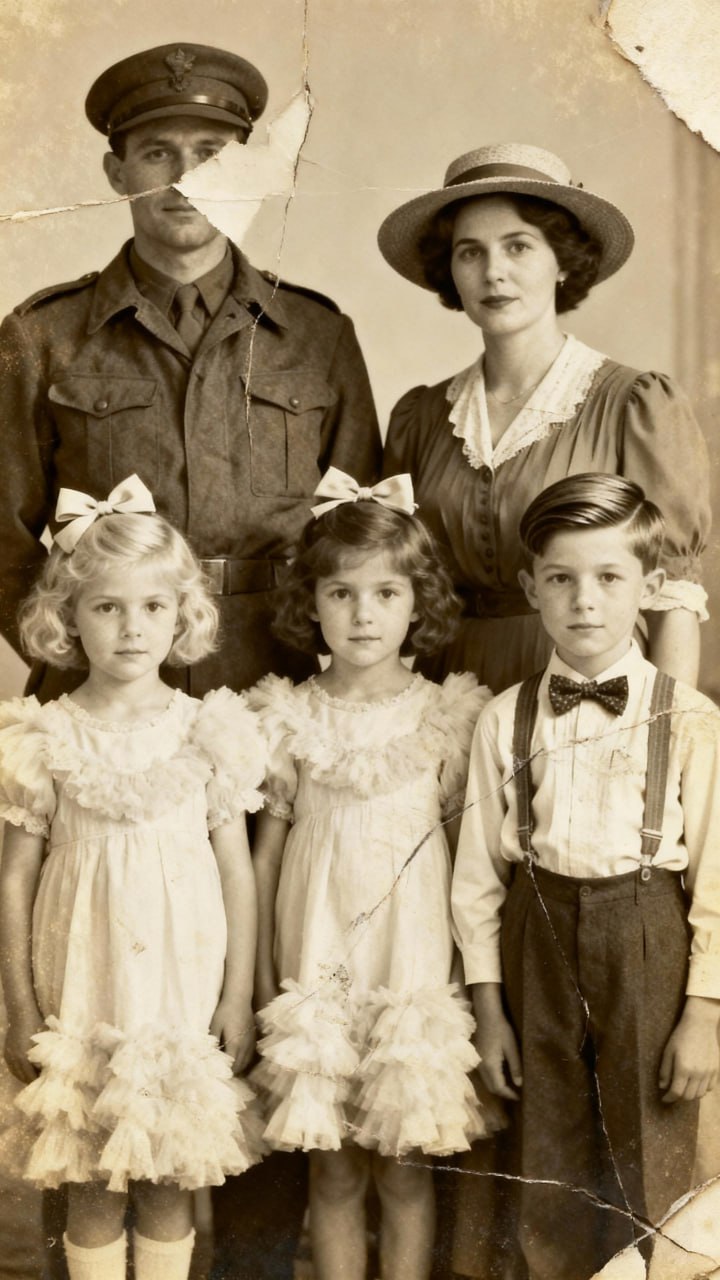
Fotografia antiga danificada antes da restauração com IA
Limpeza conservadora
Restaure esta fotografia antiga de forma conservadora. Remova apenas poeira, riscos finos, manchas pequenas, vincos leves e ruído de digitalização. Preserve exatamente os rostos, idade aparente, expressão, cabelo, roupa, joias, mãos, objetos, fundo, enquadramento, granulação fotográfica e tons originais. Não colorize, não modernize, não alise a pele, não invente detalhes e não altere o texto visível.
Confira no resultado
- Olhos, boca, orelhas e cabelo
- Botões, joias e objetos de mão
- Borda e grão da fotografia
- Qualquer letra ou data
- Modelo de preços
- Teste inicial: 10 créditos no ImageAny V2 ou Wan 2.7.
- Compromissos
- Mesmo o pedido conservador pode regenerar a imagem inteira.
- Melhor ajuste
- Poeira, riscos, manchas e desbotamento leve.
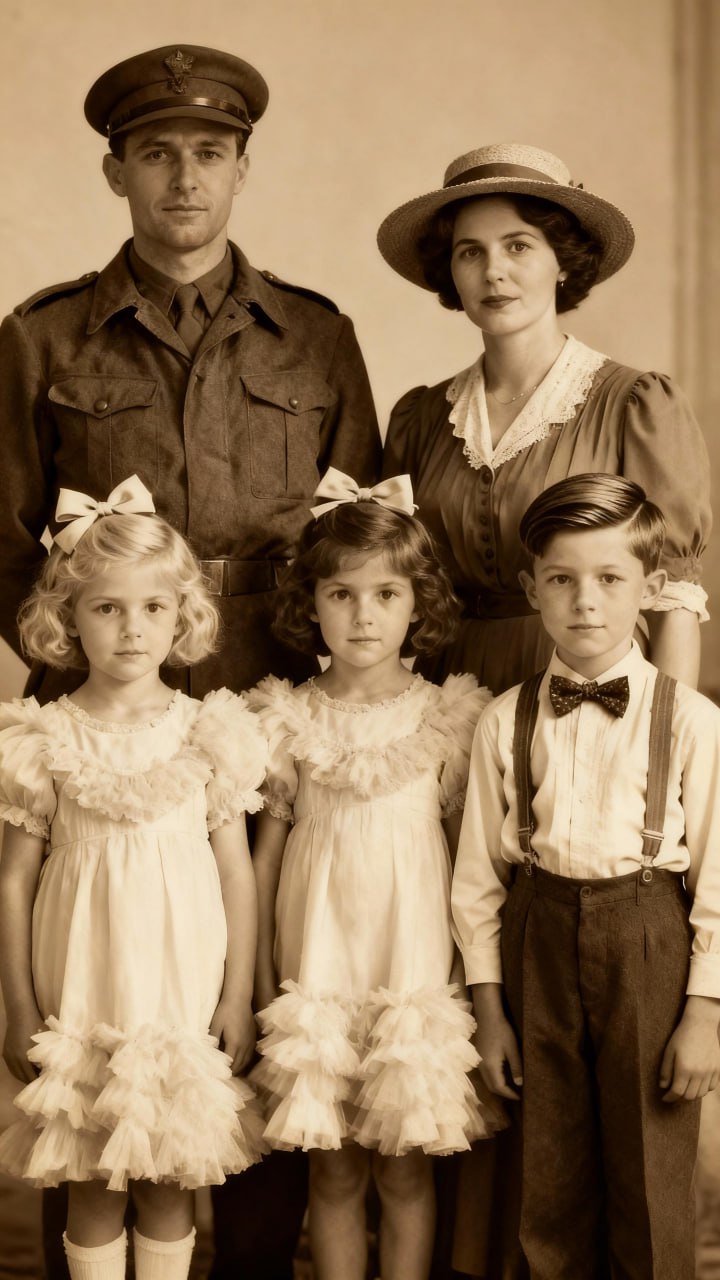
Primeira versão restaurada com riscos e manchas removidos
Reparo de rasgo ou dobra
Repare o rasgo e a dobra desta fotografia usando somente a informação visual contínua ao redor da área danificada. Preserve sem mudança os rostos, corpo, roupa, mãos, objetos e cenário. Mantenha a estética fotográfica da época, contraste, foco e grão. Não embeleze, não rejuvenesça, não troque o fundo e não crie acessórios. Se o detalhe não puder ser inferido com segurança, faça uma reconstrução discreta e neutra.
Confira no resultado
- Linha da dobra realmente sumiu
- Roupas não mudaram de corte
- Mãos e braços não se multiplicaram
- Fundo não ganhou objeto novo
- Modelo de preços
- Compare uma saída de 10 créditos com uma Pro de 25 somente se necessário.
- Compromissos
- Áreas grandes são reconstrução especulativa, não recuperação.
- Melhor ajuste
- Rasgo atravessando fundo, roupa ou pequena parte do corpo.
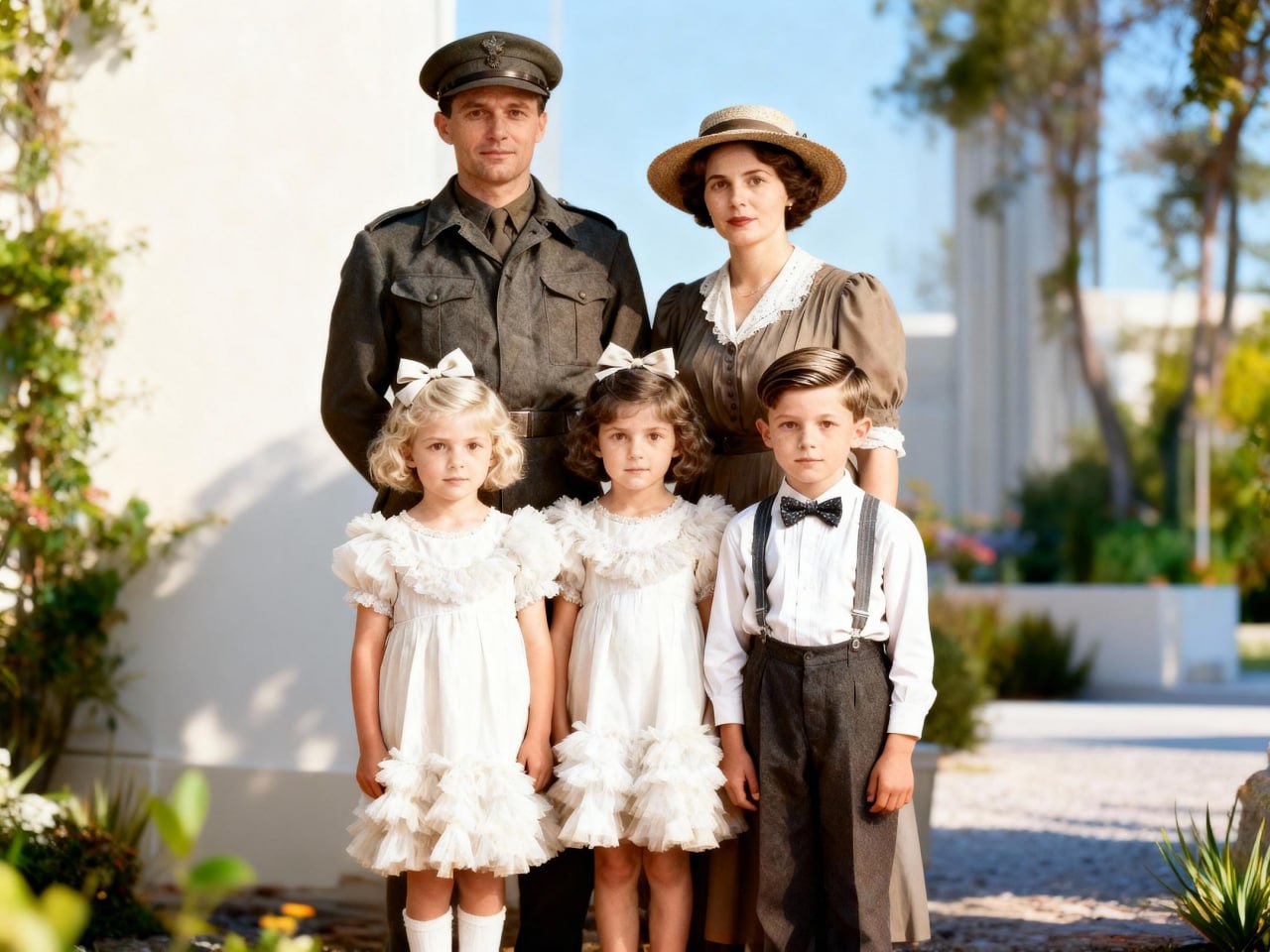
Segunda restauração para comparar rosto, textura e fidelidade
Rosto com referência autorizada
Use a primeira imagem como fotografia que será restaurada. Use as demais apenas como referências confirmadas da mesma pessoa adulta, para formato dos olhos, nariz, boca, orelhas e cabelo. Remova danos e recupere nitidez sem mudar idade aparente, expressão ou proporções. Preserve roupa, pose, iluminação, fundo e estilo da foto original. Não misture características de outras pessoas e não aplique pele plástica.
Confira no resultado
- Mesma pessoa, não uma versão idealizada
- Idade e expressão preservadas
- Dentes e olhos não inventados em excesso
- Referências pertencem ao retratado
- Modelo de preços
- Nano Banana 2 custa 20 créditos e aceita até cinco referências no fluxo atual.
- Compromissos
- Fotos de épocas diferentes podem causar rejuvenescimento ou mistura facial.
- Melhor ajuste
- Rosto pequeno ou levemente danificado com outras fotos confirmadas.
Editor de imagem usado para restaurar uma cópia digital da foto
Colorização interpretativa
Crie uma colorização natural e contida desta fotografia, mantendo exatamente identidade, idade, expressão, pose, roupa, objetos, arquitetura, enquadramento e grão. Use cores confirmadas pelas imagens de referência quando existirem. Onde não houver evidência, escolha tons plausíveis e discretos, sem saturação moderna. Não remova marcas históricas, não mude materiais e não altere qualquer texto. Preserve também uma versão preto e branco separada.
Confira no resultado
- Cor confirmada versus inferida
- Pele sem tom artificial
- Uniforme e símbolo não reinterpretados
- Versão original continua preservada
- Modelo de preços
- A colorização é uma nova saída e consome os créditos do modelo escolhido.
- Compromissos
- Cor plausível não é evidência histórica da cor real.
- Melhor ajuste
- Álbum familiar, exposição ou presente com rótulo de colorização.
Controle de qualidade
Compare a restauração com o original em 100% de zoom
A imagem mais bonita não é necessariamente a mais fiel.
| Área | O que comparar | Sinal de alucinação | Ação |
|---|---|---|---|
| Rosto | Formato, distância dos olhos, nariz, boca, orelha, cabelo e idade | Pessoa parece parente, modelo ou versão jovem | Rejeite ou refaça com intervenção menor |
| Mãos e corpo | Dedos, articulações, postura e contato com objetos | Dedo extra, braço fundido ou pose alterada | Teste outra saída ou restaure manualmente |
| Roupa e símbolos | Costura, botão, medalha, uniforme, estampa e chapéu | Insígnia inventada ou peça modernizada | Preserve a área original se não houver referência |
| Texto e data | Carimbo, placa, legenda, número e assinatura | Letra legível, mas diferente do original | Recupere o texto por composição manual |
| Ambiente | Janela, móvel, veículo, fachada e paisagem | Objeto novo ou arquitetura trocada | Volte ao prompt conservador |
| Acabamento | Grão, foco, contraste e textura de papel | Pele plástica, HDR moderno ou nitidez artificial | Reduza a modernização e mantenha caráter fotográfico |
Peça a outra pessoa da família para revisar sem mostrar qual versão você prefere. Ela pode notar identidade, objeto ou contexto que o editor não conhece.
Preto e branco
Não transforme a colorização em substituta da fotografia original
Colorizar pode aproximar emocionalmente o público, mas adiciona informação que talvez nunca tenha sido registrada.
Se você conhece a cor do uniforme, da casa, do carro ou do vestido por outra fonte confiável, inclua essa referência no prompt e registre a origem. Se não conhece, diga que a cor é inferida e prefira paleta discreta. Tons vibrantes e balanço de branco moderno podem apagar a atmosfera do processo fotográfico original.
Para uma exposição, árvore genealógica ou publicação, mostre o escaneamento e a versão colorizada lado a lado. Legendas como digitalização do original e colorização interpretativa assistida por IA deixam claro o que é documento e o que é derivado.
Pele também não pode ser deduzida com precisão de uma imagem monocromática. Não use colorização para afirmar raça, etnia, estado de saúde, uniforme institucional ou contexto político sem outra evidência.
Arquivos que devem coexistir
- Mestre sem edição
- Restauração conservadora na tonalidade original
- Colorização identificada como interpretativa
- Registro das referências usadas para escolher cores
Se a finalidade é pesquisa histórica, a versão original deve continuar sendo a referência primária.
Texto histórico
Proteja legenda, carimbo, assinatura e data da regeneração
Modelos de imagem tendem a redesenhar letras como textura e podem produzir palavras convincentes, mas falsas.
Se a foto contém data manuscrita, carimbo de estúdio, nome de cidade, placa, número de batalhão ou dedicatória, faça um recorte de referência antes de usar a IA. Peça explicitamente para não alterar o texto, mas espere falhas. O método mais fiel é restaurar o entorno e recompor o recorte original por edição de pixels.
Não interprete uma palavra criada pelo modelo como descoberta. Se a escrita está ilegível no original, registre ilegível ou leitura incerta; não aceite a primeira sequência coerente que a IA inventar.
Para álbum familiar, transcreva em metadados o texto que a família consegue confirmar. Isso preserva informação mesmo que a tinta desapareça ou a versão visual seja redimensionada.
Metadados úteis
- Quem aparece e quem fez a identificação
- Data exata ou intervalo aproximado
- Local, evento e fotógrafo quando conhecidos
- Texto transcrito, leitura incerta e fonte
- Data da digitalização e ferramentas de restauração
O Arquivo Nacional destaca organização, descrição e indexação como partes do processo de digitalização, não tarefas opcionais depois do escaneamento.
Impressão
Prepare pixels suficientes para o tamanho final
Upscale não transforma detalhe inventado em detalhe verdadeiro; ele apenas aumenta ou sintetiza informação visual.
| Tamanho aproximado | Pixels a 300 ppi | Antes de enviar | Cuidado |
|---|---|---|---|
| 10 × 15 cm | 1200 × 1800 | Confira proporção 2:3 e corte de borda | Não estique rosto para caber |
| 15 × 20 cm | 1800 × 2400 | Defina se o laboratório corta 3:4 ou ajusta com margem | A proporção pode não combinar com o negativo original |
| 20 × 25 cm | 2400 × 3000 | Revise pele, mãos e texto no zoom de impressão | Defeitos pequenos ficam mais visíveis |
| A4 | 2480 × 3508 | Use margem e prova antes de imprimir em quantidade | Papel, perfil e impressora mudam contraste |
O projeto atual não possui uma rota /upscale funcional. Use a resolução oferecida pelo modelo, software de redimensionamento confiável ou laboratório, sem anunciar Smart Upscale como ferramenta disponível.
Etapa opcional
Anime a cópia restaurada somente depois de aprovar a imagem estática
Imagem para vídeo cria atuação e movimento novos; não recupera um acontecimento que a câmera deixou de registrar.
Depois de aprovar a restauração, envie a cópia para Imagem para Vídeo e peça movimento mínimo: respiração suave, uma piscada natural, leve movimento de câmera e nenhuma fala. Quanto maior o sorriso, giro de cabeça ou movimento de corpo, maior o risco de mudar o rosto e a época.
O VideoAny V3 e o Wan 2.7 de vídeo custam 25 créditos por segundo na configuração atual. Um teste de 5 segundos consome 125 créditos. Gere um clipe curto antes de pagar por 10 ou 15 segundos.
Apresente o vídeo como animação criada por IA a partir de fotografia restaurada. Não use para fabricar fala, gesto político, confissão ou evento atribuído à pessoa retratada.
Prompt de animação discreta
- Movimento de câmera muito lento em direção ao retrato
- Respiração sutil e uma piscada natural
- Expressão, idade, cabelo, roupa e fundo preservados
- Sem fala, sorriso novo, giro de cabeça ou objetos em movimento
- Mantenha o grão e a estética da fotografia antiga
Guarde o vídeo em pasta de derivados, nunca no lugar da fotografia e de sua restauração estática.
Privacidade e direitos
Fotografia identificável pode ser dado pessoal e acervo histórico pode ter condição de reprodução
Família, instituição, fotógrafo, titular de direitos e pessoa retratada podem ter interesses diferentes.
Uma orientação oficial do governo brasileiro inclui retrato em fotografia como exemplo de dado pessoal quando permite identificar uma pessoa natural. Antes de enviar foto de pessoa viva a um serviço online, defina finalidade, necessidade, autorização e quem terá acesso ao resultado.
Foto antiga não é automaticamente domínio público. A Biblioteca Nacional inclui domínio público ou reprodução autorizada pelo titular entre seus critérios de digitalização, e o Arquivo Nacional exige termo para determinadas reproduções de seu acervo. Se a imagem veio de arquivo, museu, jornal ou fotógrafo, confira as condições da coleção.
Para foto íntima, nudez ou conteúdo sensível, não envie nem restaure sem consentimento específico das pessoas envolvidas. Não use o processo para despir, sexualizar ou criar versão íntima de alguém. O fato de uma foto estar danificada ou ser antiga não reduz direitos de imagem e privacidade.
Pergunte antes do upload
- A foto é minha ou tenho autorização para processá-la?
- Alguma pessoa viva e identificável precisa consentir?
- O provedor armazena entrada, prompt e saída por quanto tempo?
- A versão restaurada será privada, familiar, publicada ou vendida?
- Preciso creditar fotógrafo, coleção ou instituição?
Este guia não substitui orientação jurídica nem trabalho de conservação profissional.
Perguntas frequentes
Dúvidas sobre restauração de fotos antigas
Qual é o melhor aplicativo para restaurar fotos antigas?
Depende do dano e da fidelidade exigida. O VideoAny oferece editores generativos para testes rápidos, mas não é restaurador forense. Para documento histórico, texto, uniforme ou rosto muito danificado, combine edição manual e conservador profissional.
Qual modelo do VideoAny devo testar primeiro?
ImageAny V2 ou Wan 2.7 por 10 créditos são testes econômicos. Use uma saída, prompt conservador e compare com o original antes de gastar 25 créditos em V3 ou Pro.
O VideoAny tem Rosto Seguro Premium?
Não. Esse nome aparecia no texto antigo, mas não existe como controle atual. Para preservar rosto, use referências confirmadas, instrução explícita e comparação visual.
Posso recuperar metade de um rosto que desapareceu?
A IA pode criar uma metade plausível, mas será reconstrução especulativa. Use outras fotos confirmadas da mesma pessoa e identifique o resultado como reconstruído; para valor histórico ou legal, não trate como evidência.
Devo colorir uma foto em preto e branco?
Somente como versão separada. Use cores confirmadas quando houver referência, rotule as demais como interpretativas e preserve a digitalização e a restauração monocromática.
Posso restaurar várias fotos de uma vez?
ImageAny e Wan geram até quatro saídas, mas isso cria variações da mesma tarefa, não restaura automaticamente um álbum inteiro. Processar uma foto por vez facilita revisar identidade, dano e metadados.
Como restaurar uma foto antiga tirada com celular?
Refaça a captura com câmera paralela, duas luzes difusas laterais, sem flash, filtro ou modo retrato, e inclua toda a borda. Corrija perspectiva em uma cópia antes de enviar à IA.
A IA consegue ler uma data ou assinatura apagada?
Ela pode inventar uma leitura convincente. Preserve um recorte do original, transcreva apenas o que for verificável e marque como ilegível ou incerto quando não houver evidência.
Restaurar aumenta a resolução real da foto?
Pode aumentar pixels e nitidez aparente, mas detalhes novos são estimados. Para impressão, use dimensões adequadas e avalie o resultado no tamanho final; não confunda upscale com recuperação factual.
Posso apagar manchas do papel original?
Digitalmente, em uma cópia. Não limpe o papel com produto doméstico. Se houver mofo, emulsão solta, vidro colado ou fragilidade, procure um profissional de conservação.
Posso usar foto de parente como referência facial?
Só se também houver fotos confirmadas da pessoa retratada. Um parente parecido não prova formato de olhos, boca ou nariz e pode fazer a IA trocar a identidade.
É permitido publicar uma foto antiga restaurada?
Depende de direitos autorais, imagem, privacidade, fonte e condições do acervo. Identifique a intervenção por IA e confira autorização antes de publicar ou vender.
Primeiro teste
Comece com uma cópia e um prompt conservador
Envie a cópia de trabalho, gere uma única saída econômica e aprove rosto, texto e objetos antes de avançar para reparo maior, cor, impressão ou animação.
- Nunca substitua o escaneamento mestre
- Marque colorização e reconstrução como derivadas
- Compare detalhe por detalhe com outra pessoa da família
Fontes e próximos passos