Crie uma cena com palavras
Defina o cenário, o assunto, a ação e a câmera sem precisar de uma imagem inicial.
Transforme texto ou uma imagem inicial em vídeos Wan 3.0 com áudio no VideoAny. Escolha de 2 a 30 segundos, até 1080p e Thinking Mode opcional.
2–30s
Duração da geração
1080p
Resolução de saída
Audio
Áudio incluído
Defina o cenário, o assunto, a ação e a câmera sem precisar de uma imagem inicial.
Envie uma foto de produto, ilustração ou personagem e explique o que deve se mover.
Escolha qualquer duração inteira de 2 a 30 segundos. Dê à ação o tempo necessário.
O VideoAny solicita áudio em todas as gerações Wan 3.0. Descreva o som e ouça o resultado.
A opção está disponível nos dois modos e começa desativada. Você pode ativá-la para outra versão.
Escolha 480p, 720p ou 1080p e confira os créditos antes de enviar.
Transforme texto ou uma imagem inicial em vídeos Wan 3.0 com áudio no VideoAny. Escolha de 2 a 30 segundos, até 1080p e Thinking Mode opcional.
Wan 3.0 cria vídeos a partir de texto ou de uma imagem inicial no VideoAny. O áudio acompanha a geração.
Um clipe curto ajuda a testar o movimento; um clipe mais longo oferece espaço para desenvolver a ação.
Ajuste duração, resolução, proporção e Thinking Mode opcional. Confira os créditos no painel antes de gerar.
Referências de wan30ai.com: vídeos da página Wan 3.0 e três imagens da coleção Wan 2.7. Não foram geradas no VideoAny e não garantem um resultado específico.
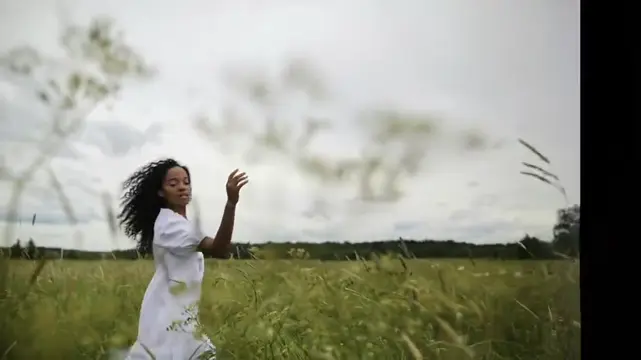
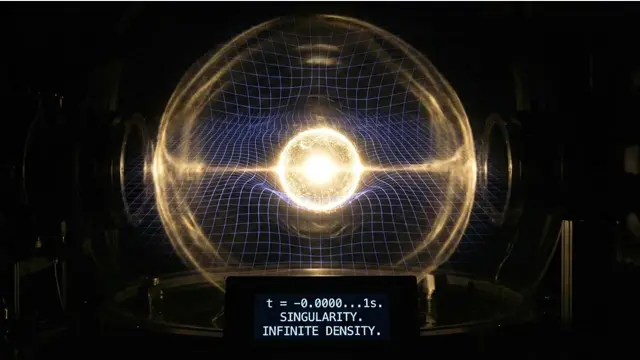

Escolha o ponto de partida, descreva o movimento e defina o formato. Revise o resultado e ajuste um detalhe por vez.
| Modelo ou ferramenta | Controles disponíveis | Quando usar |
|---|---|---|
| Wan 2.5 | 5 ou 10 s; 480p, 720p ou 1080p | Um plano curto com escolha simples de duração. |
| Wan 2.7 | 2–15 s; 720p ou 1080p | Uma cena HD mais curta, com duração em segundos inteiros. |
| Wan 3.0 | 2–30 s; 480p, 720p ou 1080p; áudio | Mais tempo para a ação e Thinking Mode opcional. |
Escolha o ponto de partida, descreva o movimento e defina o formato. Revise o resultado e ajuste um detalhe por vez.
Escolha o ponto de partida, descreva o movimento e defina o formato. Revise o resultado e ajuste um detalhe por vez.
Abra um modo pelos links desta página para selecionar o modelo automaticamente.
Especifique assunto, lugar, ação, câmera e som. Adicione os materiais necessários.
Escolha duração e resolução e confira o total no painel antes de gerar.
Confira início, meio, final e áudio. Ajuste um elemento específico na próxima tentativa.
Escolha o ponto de partida, descreva o movimento e defina o formato. Revise o resultado e ajuste um detalhe por vez.
Comece com detalhes visíveis: uma caneca de cerâmica sobre uma mesa de madeira perto de uma janela com chuva.
Adicione uma mudança: o vapor sobe enquanto uma mão pega a caneca.
Descreva uma aproximação lenta até um detalhe. Evite movimentos de câmera conflitantes.
Identifique as características do rosto, da roupa ou do produto que devem continuar reconhecíveis.
Defina o último momento e a atmosfera sonora. Em uma extensão, conecte a nova ação ao fim do clipe original.
Evite mudar assunto, estilo, cenário e câmera ao mesmo tempo. Um ajuste focado facilita a comparação.
Ambos os modos oferecem 16:9, 9:16, 1:1, 4:3 e 3:4. Imagem para vídeo também oferece Auto, seguindo a proporção da imagem inicial.
Wan 3.0 custa 15 créditos/s em 480p, 30 em 720p e 60 em 1080p. Um vídeo de 5 segundos custa 75, 150 ou 300 créditos, respectivamente.
O padrão é 5 segundos e 720p. Thinking Mode começa desativado e o áudio é habilitado.
Escolha o ponto de partida, descreva o movimento e defina o formato. Revise o resultado e ajuste um detalhe por vez.
Defina o cenário, o assunto, a ação e a câmera sem precisar de uma imagem inicial.
Criar com textoEnvie uma foto de produto, ilustração ou personagem e explique o que deve se mover.
Animar uma imagemTransforme texto ou uma imagem inicial em vídeos Wan 3.0 com áudio no VideoAny. Escolha de 2 a 30 segundos, até 1080p e Thinking Mode opcional.
Transforme texto ou uma imagem inicial em vídeos Wan 3.0 com áudio no VideoAny. Escolha de 2 a 30 segundos, até 1080p e Thinking Mode opcional.
Vídeos de 2–30 segundos
480p, 720p ou 1080p
Wan 3.0 custa 15 créditos/s em 480p, 30 em 720p e 60 em 1080p. Um vídeo de 5 segundos custa 75, 150 ou 300 créditos, respectivamente.
Sim. O áudio é habilitado em todas as gerações Wan 3.0. Não há um interruptor de áudio separado neste modelo.
No modo de texto, basta um prompt. No modo de imagem, envie uma imagem inicial. Thinking Mode é opcional nos dois modos.
Ambos os modos oferecem 16:9, 9:16, 1:1, 4:3 e 3:4. Imagem para vídeo também oferece Auto, seguindo a proporção da imagem inicial.
Referências de wan30ai.com: vídeos da página Wan 3.0 e três imagens da coleção Wan 2.7. Não foram geradas no VideoAny e não garantem um resultado específico.
Escolha o ponto de partida, descreva o movimento e defina o formato. Revise o resultado e ajuste um detalhe por vez.
Transforme texto ou uma imagem inicial em vídeos Wan 3.0 com áudio no VideoAny. Escolha de 2 a 30 segundos, até 1080p e Thinking Mode opcional.
Experimente Wan 3.0